
Aprenda a utilizar a extensão oficial do Chrome para importar sites diretamente para o Figma, facilitando o design e a criação de protótipos.
Figma acaba de lançar uma extensão oficial para Google Chrome (Amém 😄), que faz exatamente o que você imagina: você abre qualquer site no navegador, clica um botão, e pode copiar a página inteira ou parte dela direto para seu arquivo Figma, editável, com texto, imagem e auto layout preservados.
Abaixo, um guia direto de como instalar, usar e o que esperar, incluindo as limitações que você precisa conhecer antes de confiar cegamente no resultado.
O que é a extensão Site to Figma
A Extensão é uma ferramenta oficial do Figma para Google Chrome. Ela captura o estado visual de uma página web, seja uma landing page, um produto concorrente ou qualquer site, e converte esse conteúdo em elementos editáveis dentro do Figma Design.
Isso é diferente de tirar um screenshot. O conteúdo importado vem como componentes agrupados com estrutura de auto layout, textos editáveis e camadas organizadas.
Casos de uso mais comuns:
- Analisar a interface de um concorrente sem precisar recriar do zero
- Importar uma página existente para redesenhar ou propor melhorias
- Usar como base de referência fiel para um projeto de redesign
- Converter HTML para Figma para criar especificações de alteração
Nota: Vale dizer que não é para copiar nem infrigir direitos autorais. Temos um compromisso ético em design e tecnologia. Use com consciência.
Como instalar a extensão Figma no Chrome
- Abra o Chrome e acesse a Chrome Web Store
- Busque por “Site to Figma” (extensão oficial do Figma)
- Clique em “Adicionar ao Chrome”
- Após instalada, fixe a extensão na barra de ferramentas do navegador para acesso rápido
Na primeira vez que usar, a extensão vai pedir que você faça login com a sua conta do Figma. Essa autenticação é feita uma única vez.
Como usar: passo a passo
1. Abra o site que quer importar Navegue até a página que deseja capturar. Pode ser qualquer URL acessível no navegador, incluindo páginas que exigem login (desde que você já esteja autenticado).
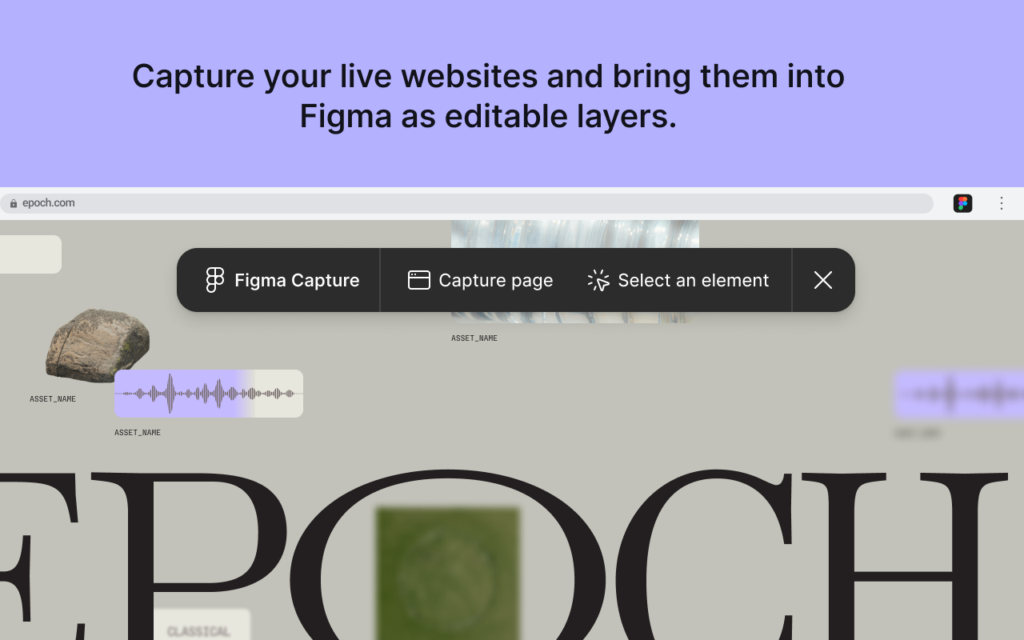
2. Ative a extensão Clique no ícone da extensão na barra do Chrome. Uma pequena barra de controle vai aparecer na página.
3. Escolha o modo de captura Você pode selecionar uma região específica da tela ou capturar a página inteira. Para importar a página completa como HTML para o Figma, escolha a opção de captura total.
4. Cole no Figma Após a captura, a extensão copia o conteúdo para a área de transferência. Abra seu arquivo no Figma e use Ctrl+V (ou Cmd+V no Mac). O conteúdo aparece como frame editável.
O que você vai encontrar no Figma depois da importação
- Textos 100% editáveis
- Estrutura com auto layout preservada
- Agrupamento por seções da página
- Imagens e ícones importados como elementos visuais
O resultado ( no meu caso) ficou muito fiel ao que estava no navegador. Com pequenos detalhes, não é perfeito, mas é suficiente para trabalhar como base de referência ou análise.
Limitações que você precisa conhecer
A extensão não importa conteúdo em vídeo. Se a página tiver um player de vídeo incorporado (YouTube, Vimeo ou player nativo), aquele espaço vai aparecer vazio ou como placeholder sem o conteúdo visual do vídeo.
Outros pontos a observar:
- Animações CSS e interações JavaScript não são capturadas
- Fontes muito específicas podem ser substituídas por similares
- Páginas muito pesadas ou com scroll infinito podem ter resultados incompletos
- O conteúdo importado não está vinculado ao site original: é uma cópia estática
Para fins de redesign ou análise de interface, isso não é um problema. Para documentação de interações, você vai precisar complementar com outras ferramentas.
Quer aprender mais ferramentas como essa?
Se você quer aprender a usar IA e ferramentas como essa no seu processo de design e produto, o curso Inteligência Artificial para Designers e Product Managers da PunkMetrics cobre exatamente isso: aplicações práticas, sem teoria vazia.

Perguntas frequentes (FAQ)
A extensão Site to Figma é gratuita? Sim. A extensão é gratuita e disponível na Chrome Web Store. Você precisa ter uma conta Figma ativa (gratuita ou paga) para autenticar.
Funciona como plugin HTML para Figma dentro do próprio Figma? Não exatamente. A extensão roda no Chrome, não dentro do Figma. O fluxo é: captura no navegador, cola no Figma. É diferente dos plugins tradicionais que funcionam dentro da interface do Figma.
Posso importar qualquer site ou só HTML estático? Você pode importar qualquer página que abra no Chrome, incluindo sites com JavaScript, React, Vue e outros frameworks. O que a extensão captura é o estado visual renderizado, não o código-fonte.
O que diferencia essa extensão do plugin “html.to.design”? O “html.to.design” é um plugin de terceiro que funciona dentro do Figma e tem opções de importação via URL. A extensão Site to Figma é oficial do Figma e opera via Chrome, com um fluxo diferente. Para uso casual e rápido, a extensão oficial tende a ser mais simples de usar.
Essa parte da FAQ eu compie e traduzi direto do site oficial da extensão do Figma.
O que significa “HTML para Figma” e o que a extensão do Figma para Chrome faz na prática?
A extensão do Figma para Chrome é a ferramenta oficial do Figma para converter páginas web ativas, ou elementos específicos delas, em camadas de design editáveis direto no seu canvas. É isso que “HTML para Figma” significa na prática: não é um screenshot, não é uma imagem estática, mas camadas reais do Figma que você pode inspecionar, reorganizar, estilizar e entregar para o time de desenvolvimento. Instale a extensão, acesse qualquer página no navegador, capture a página inteira ou um elemento específico, e cole direto no seu arquivo do Figma. Seu time inteiro ganha um ponto de partida editável em vez de uma referência visual bloqueada.
O conteúdo capturado vai ser totalmente editável dentro do Figma?
As capturas chegam ao Figma como camadas nativas: textos editáveis, formas vetoriais, frames e preenchimentos que refletem as cores, tipografia e espaçamentos da página original.
Você pode recolorir elementos, editar textos, reorganizar a estrutura de camadas e usar o Dev Mode para entregar especificações para desenvolvedores, tudo sem precisar reconstruir do zero. Conteúdos altamente dinâmicos como animações CSS, renderização via canvas ou interfaces com muito JavaScript podem não converter com total fidelidade, então trate a importação como um ponto de partida sólido e estruturado, não como uma réplica pixel a pixel. É a forma mais rápida de trazer conteúdo web real para o seu canvas e para o seu fluxo de trabalho.
A extensão do Figma para Chrome é gratuita?
A extensão é gratuita para instalar, mas o mapeamento do conteúdo capturado em camadas de design estruturadas está atualmente em beta e disponível apenas nos planos pagos. Essa funcionalidade não vai consumir créditos de IA no lançamento.